端末間データ同期
同じGoogleアカウントに接続したAndroid・iOS端末で、スコアやメモなどを共有できます。接続した各端末で編集できる双方向同期です。通信環境とGoogleアカウントが必要です。
最初の端末を接続する
Section titled “最初の端末を接続する”設定の一覧を下へスクロールし、端末間データ同期を開きます。Google Driveでデータ共有を始めるを押します。- Google認証で同期用のアカウントを選び、接続を完了します。
- 状態、
最終同期、データ版を確認します。
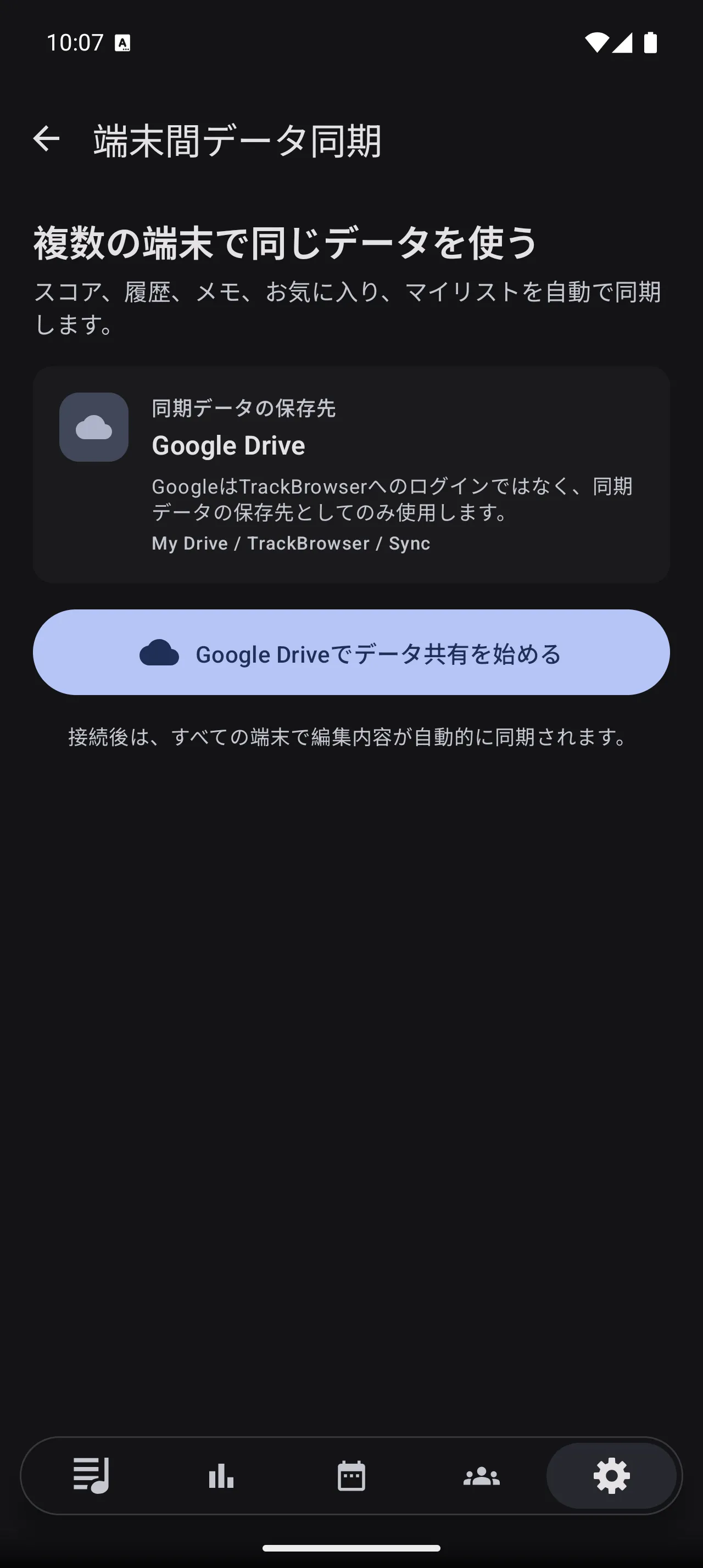
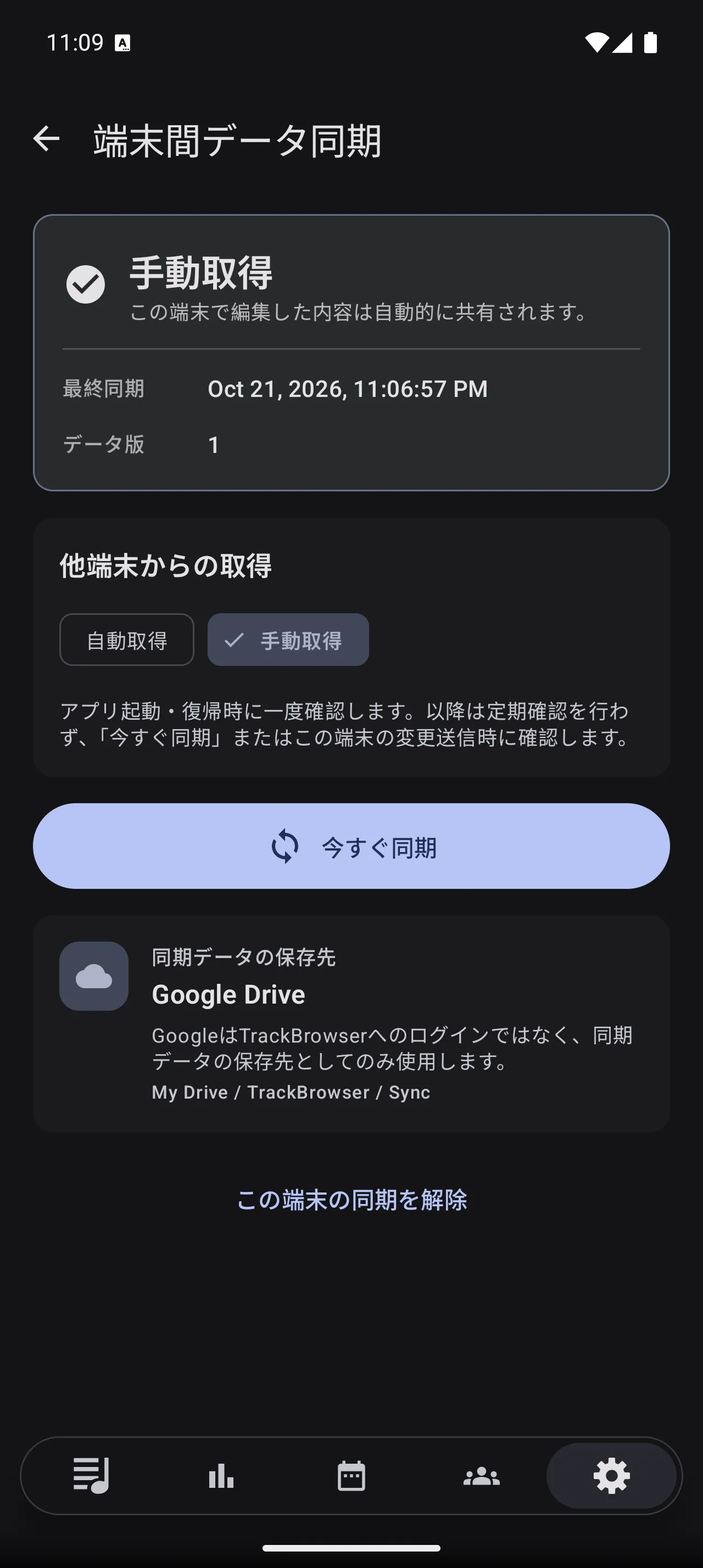
Googleアカウントは同期データの保存先です。ローカルユーザーやBlueskyアカウントとは別です。CSV取込用のDrive URLを設定するだけでは、この同期は有効になりません。
既存の同期データへ接続する
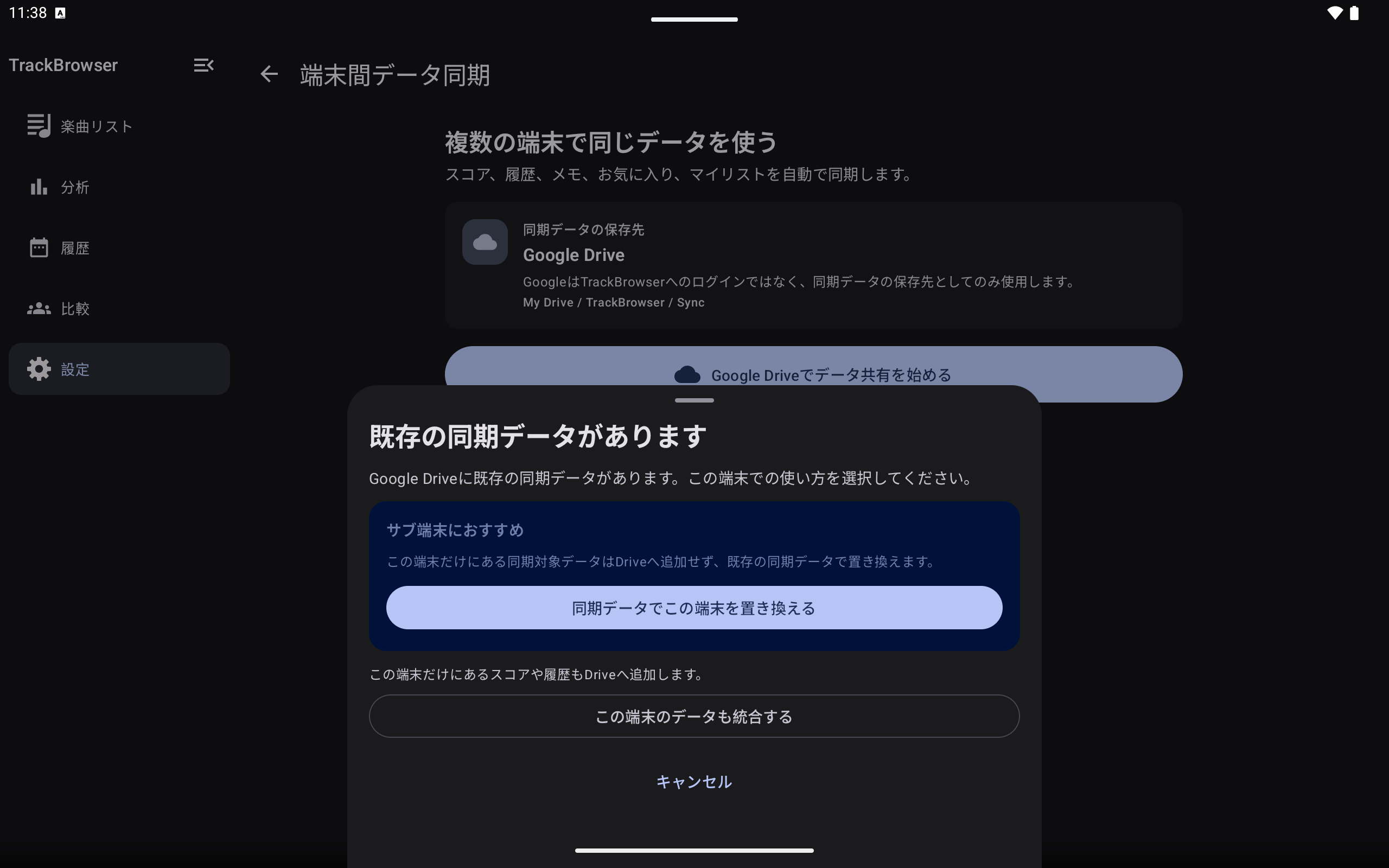
Section titled “既存の同期データへ接続する”同じGoogleアカウントに既存の同期データがある場合は、認証後に参加方法を選びます。先にこの端末のバックアップを作成し、どちらのデータを残すか確認してください。
| 選択 | 操作後の結果 |
|---|---|
同期データでこの端末を置き換える |
この端末だけにある同期対象データをDriveへ送らず、既存の同期データを端末に適用します。同期対象外のアプリ設定は維持します |
この端末のデータも統合する |
この端末だけにある同期対象データを共有データへ追加します。同じキーのデータが双方にある場合は既存の共有データを優先します |
同期するデータ
Section titled “同期するデータ”ユーザープロフィール、各ユーザーのINF/ACスコアと更新履歴、楽曲メモ・タグ・お気に入り・プレーオプション、マイリストを共有します。
比較用スコアはBlueskyから取得して比較データとして保存されたソースの定義、INF/ACスコアと更新履歴が対象です。通常のCSV比較ソースは同期対象に含まれません。
使用中ユーザーの選択、端末ごとの表示設定・認証情報、CSV参照先URL、CSV取消用データ、表示用キャッシュなどは含みません。比較相手の認証・取得設定まで同じになるわけではありません。同期後も各端末で使用中ユーザーや表示条件を確認してください。
他端末からの取得方法
Section titled “他端末からの取得方法”接続後、他端末からの取得 で選びます。初期値は手動取得です。
| 設定 | 他端末の変更を取得するタイミング | この端末の変更 |
|---|---|---|
| 自動取得 | 起動・復帰時と、アプリを開いている間の定期確認など | 短時間の変更をまとめて自動送信 |
| 手動取得 | 起動・復帰時に一度確認。その後は 今すぐ同期 またはこの端末の変更送信時に確認 |
短時間の変更をまとめて自動送信 |
手動取得でもアップロードは自動です。アプリを開いている間の同期なので、閉じている間の即時反映や常時のバックグラウンド同期は保証しません。
2台で反映を確認する
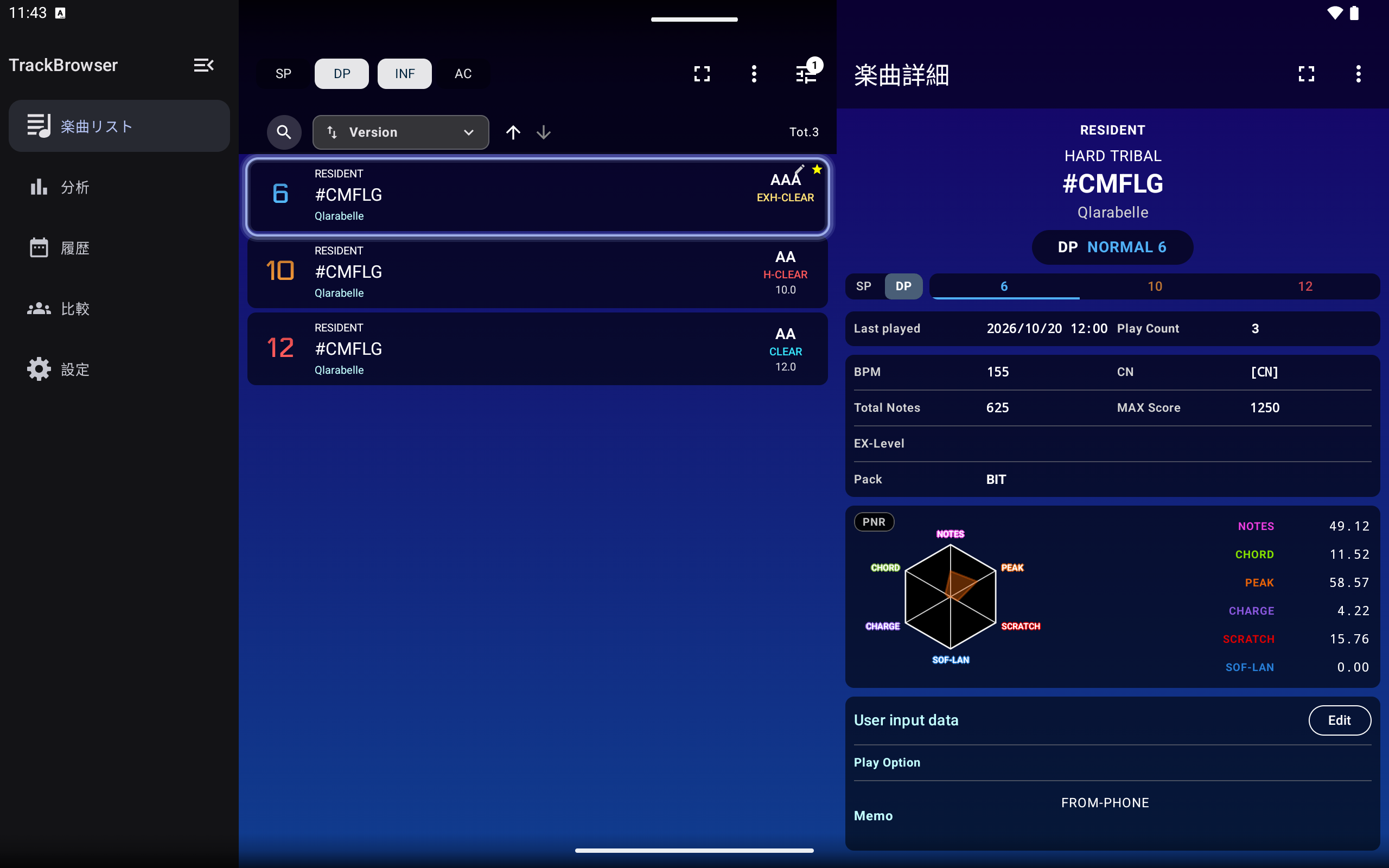
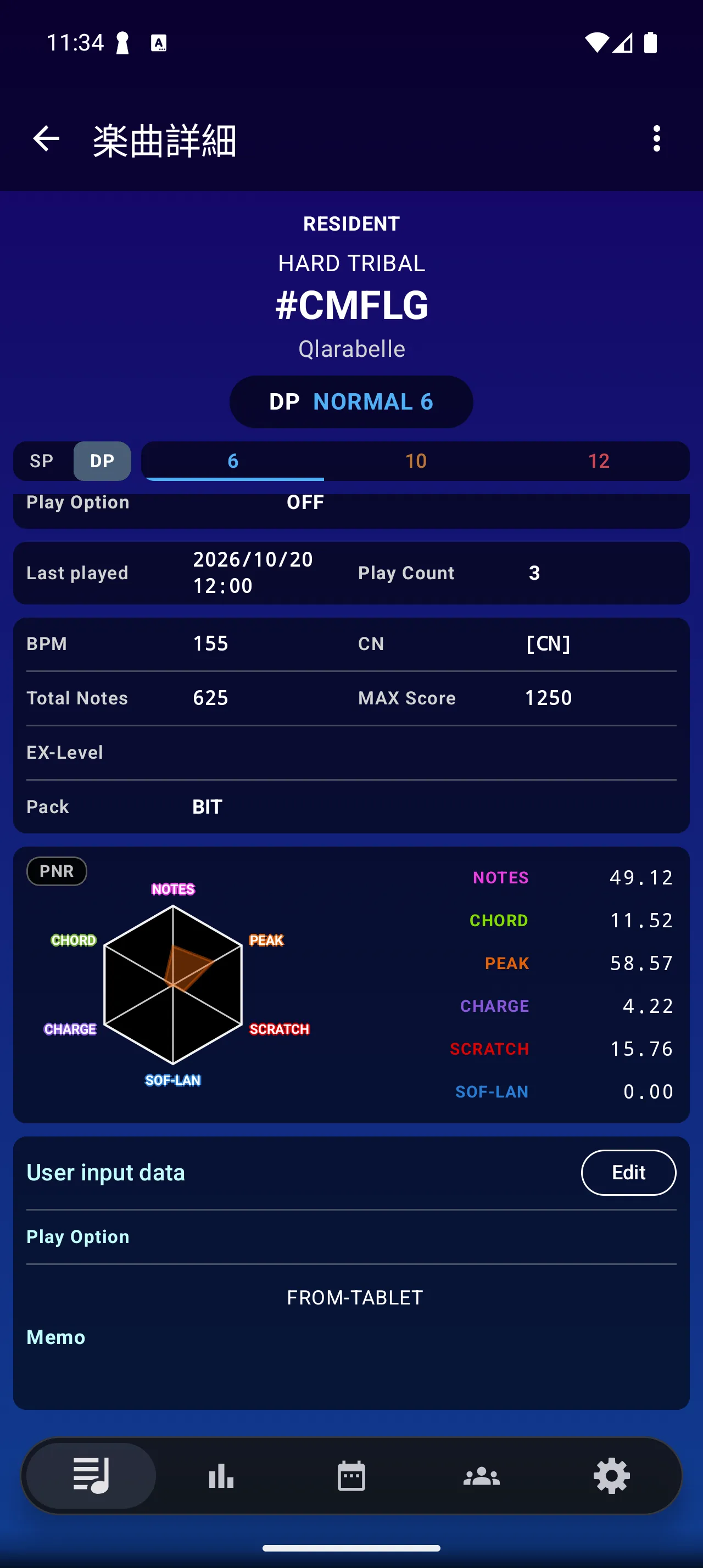
Section titled “2台で反映を確認する”- 両端末で同じローカルユーザーと楽曲を選びます。使用中ユーザーの選択は端末ごとに必要です。
- 片方でメモ・お気に入り・マイリストを編集し、アプリを開いたまま送信を待ちます。
- もう片方で
今すぐ同期を押し、処理後に楽曲詳細やリストを開いて変更を確認します。 - 逆方向も同じ手順で編集・取得を確認します。
状態を確認・再試行する
Section titled “状態を確認・再試行する”- 同期画面で処理状態、
最終同期とデータ版を確認します。 - すぐに他端末の変更を確認したい場合は
今すぐ同期を押します。 - 通信エラー時は接続を確認し、
今すぐ同期から再試行します。認可が失効している場合は画面の案内に従って再認証してください。
処理中は進行表示が出ます。完了を待ってから結果を確認してください。
この端末の同期を解除する
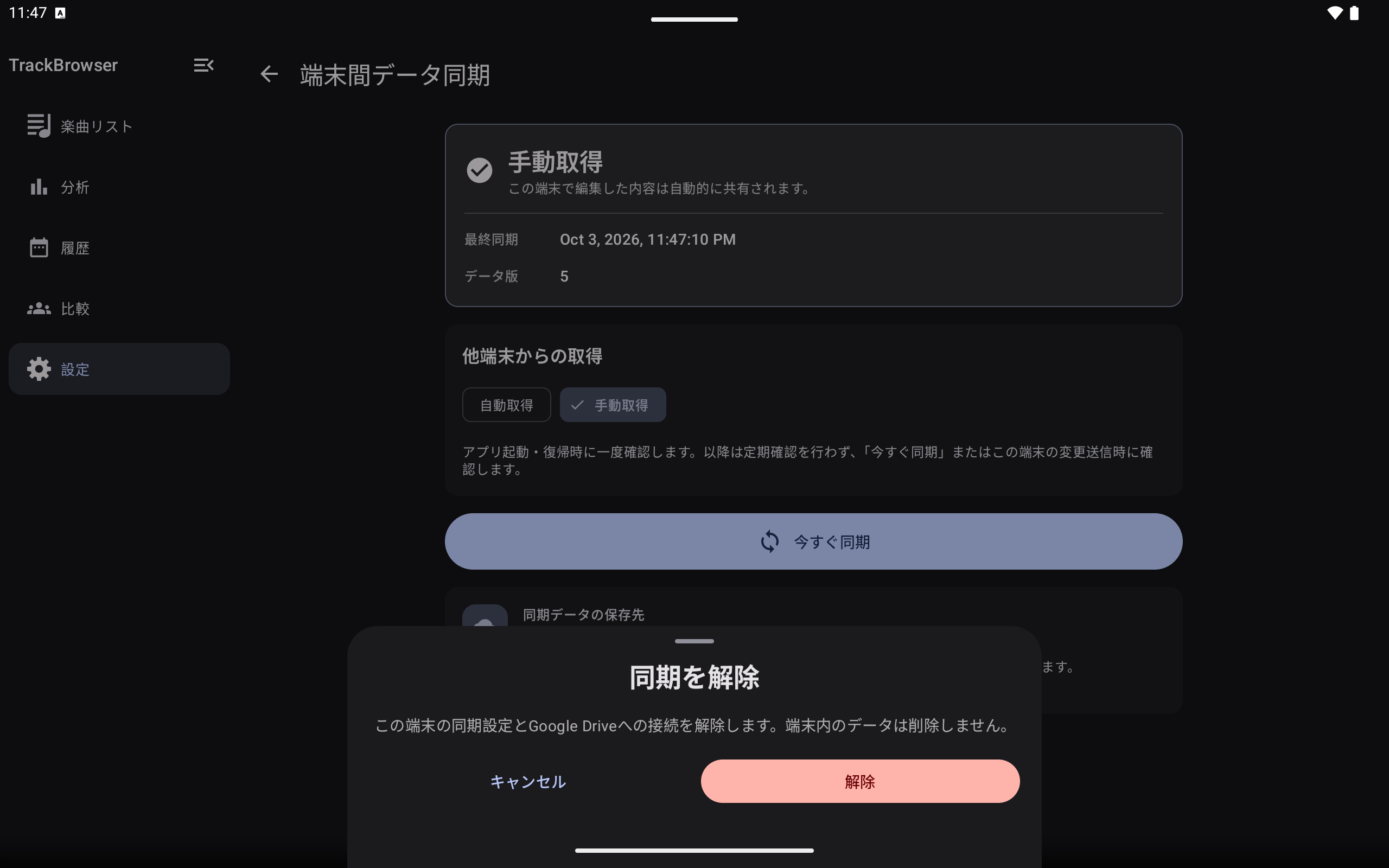
Section titled “この端末の同期を解除する”- 同期画面で
この端末の同期を解除を押します。 - 確認画面の
解除を押します。
この端末の接続・同期設定を解除します。端末内のデータは削除しません。
関連ページ:ユーザー管理・CSV取込・トラブルシューティング