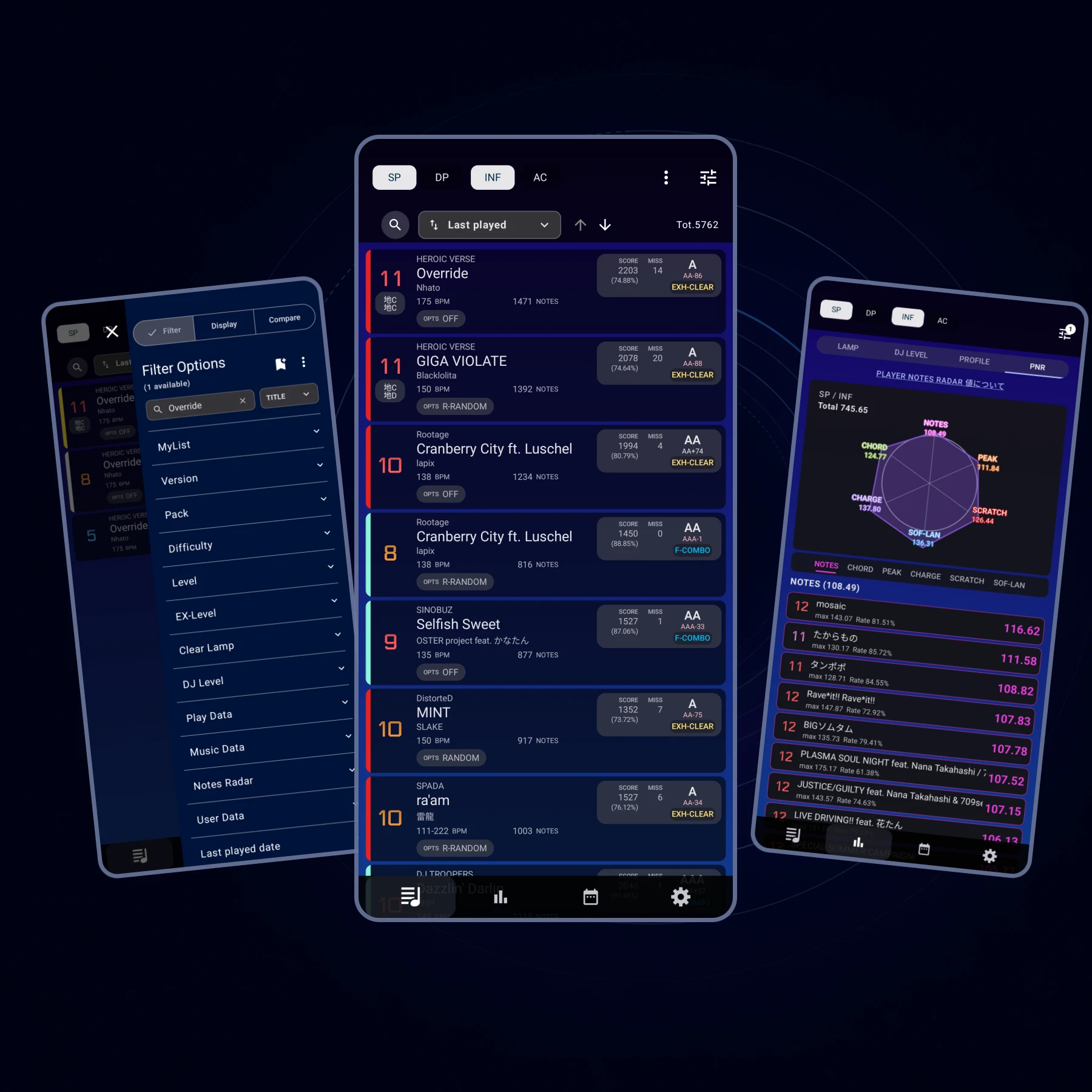
楽曲リスト、フィルター、Player Notes Radarを並べたTrackBrowserのアプリ画面

APP SCREENS

検索・閲覧・分析の画面

楽曲一覧、検索条件、分析結果を画面で紹介します。画像はAndroid版の表示例です。

App screens

各画面の詳しい使い方はカード下部のリンク先のマニュアルで確認できます。
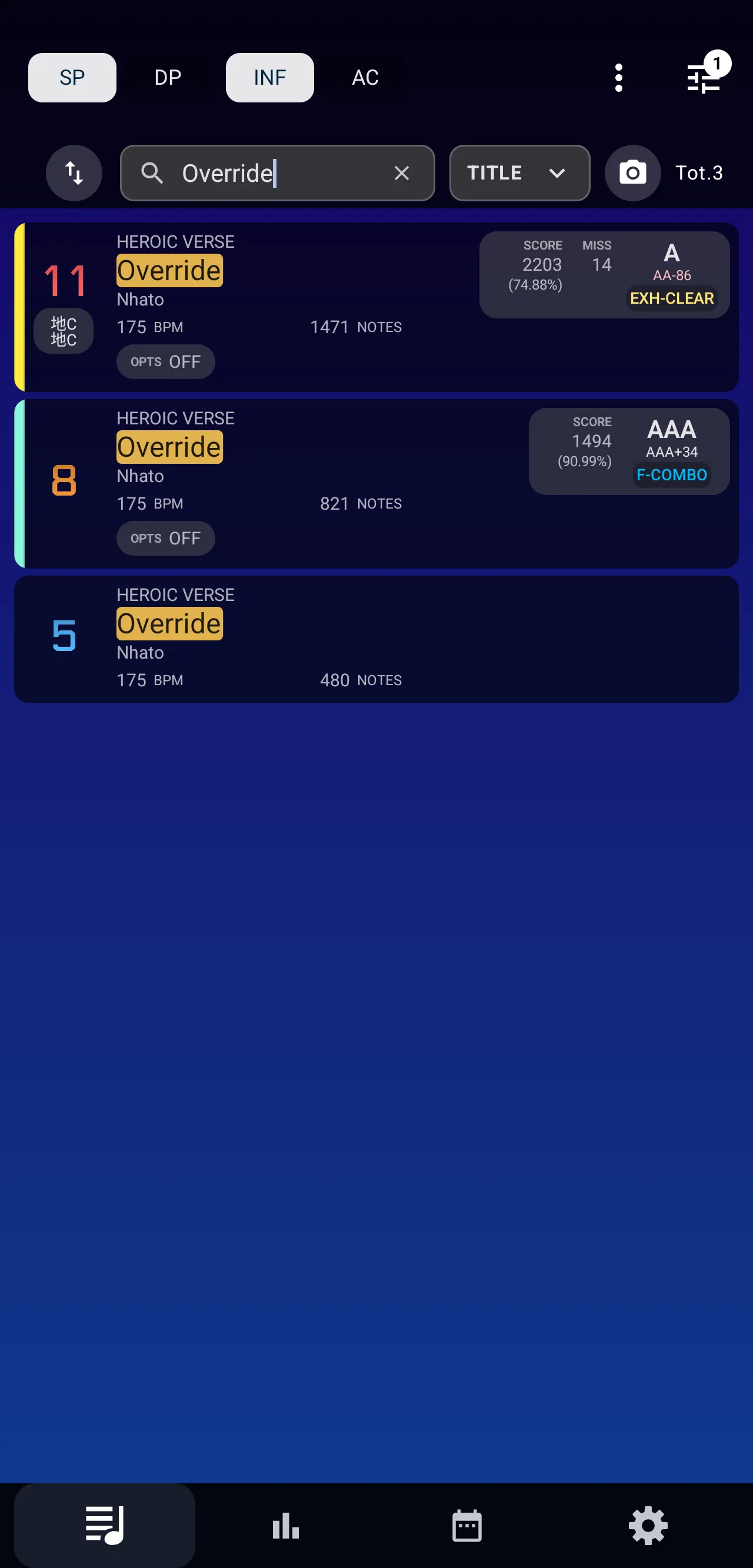
検索語「Override」で絞り込んだ楽曲一覧

SEARCH

楽曲一覧とテキスト検索

曲名を入力し、検索結果だけを表示した状態です。TITLE、ARTIST、GENRE、FREEから検索対象を選べます。

マニュアルを見る
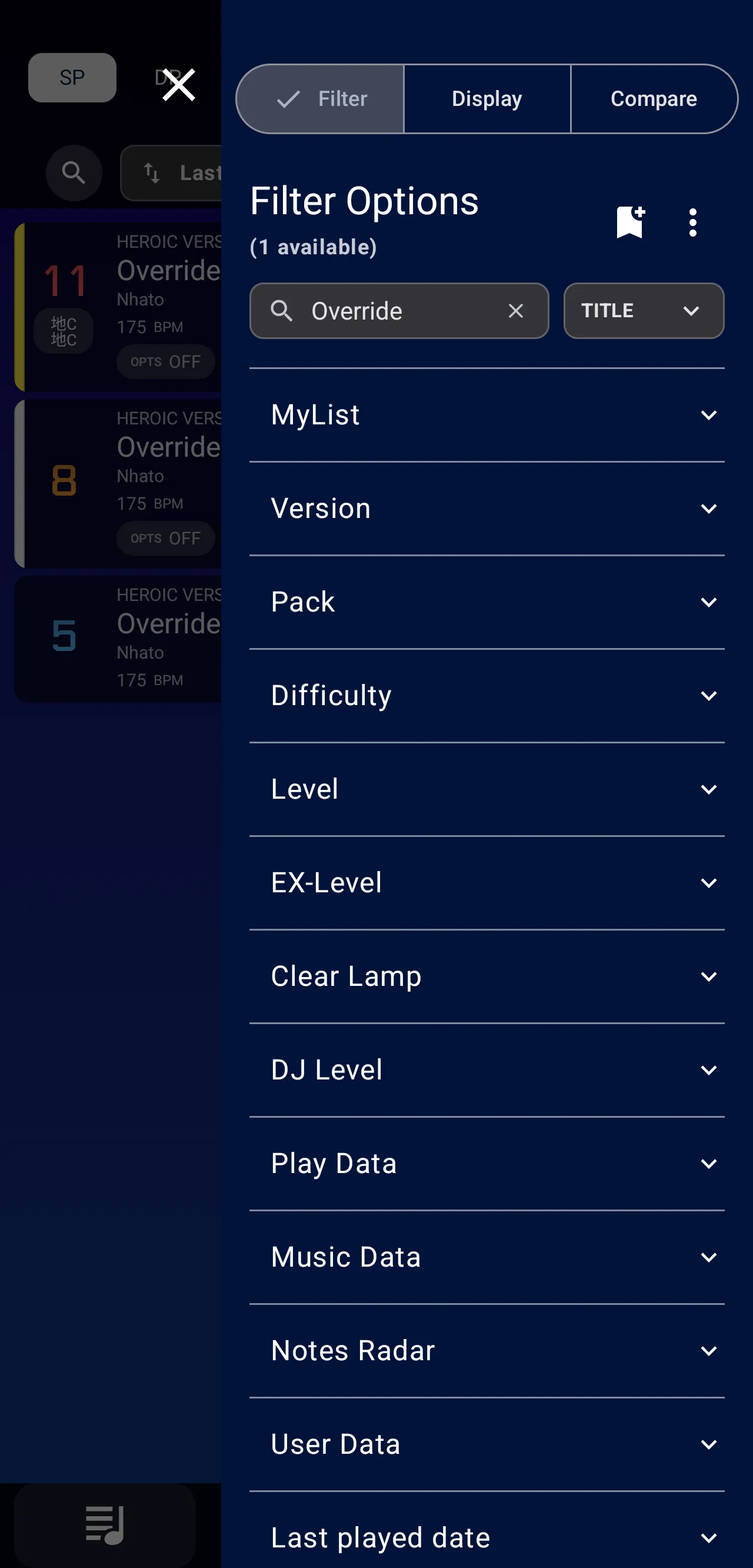
楽曲一覧のFilter Options

FILTER

条件を組み合わせて絞り込み

レベル、バージョン、BPM、Notes、非公式難易度など、目的に合わせて複数の条件を組み合わせます。

マニュアルを見る
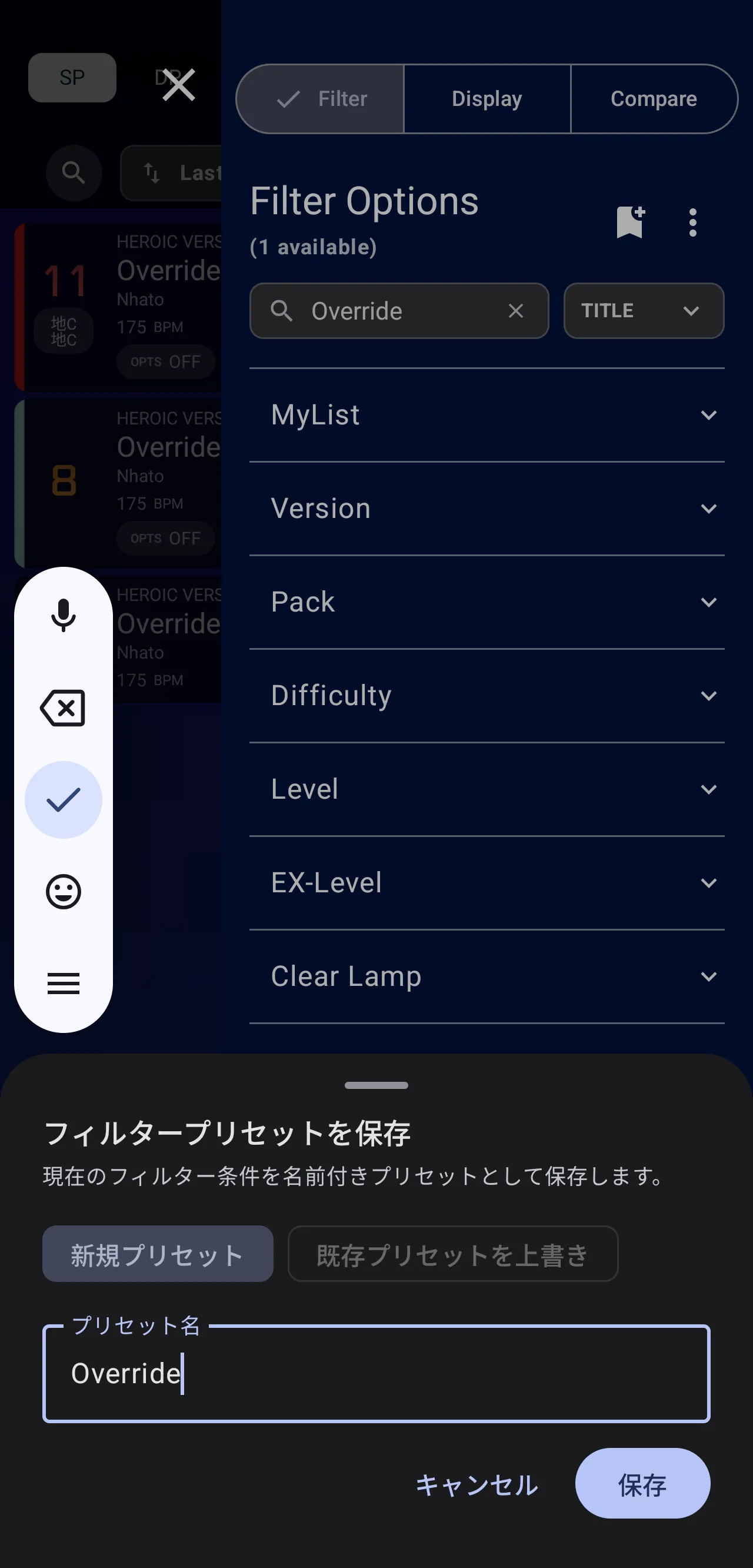
フィルタープリセットへ名前を付けて保存する画面

PRESET

フィルタープリセットを保存

現在の検索・フィルター条件に名前を付け、繰り返し使えるプリセットとして保存します。

マニュアルを見る
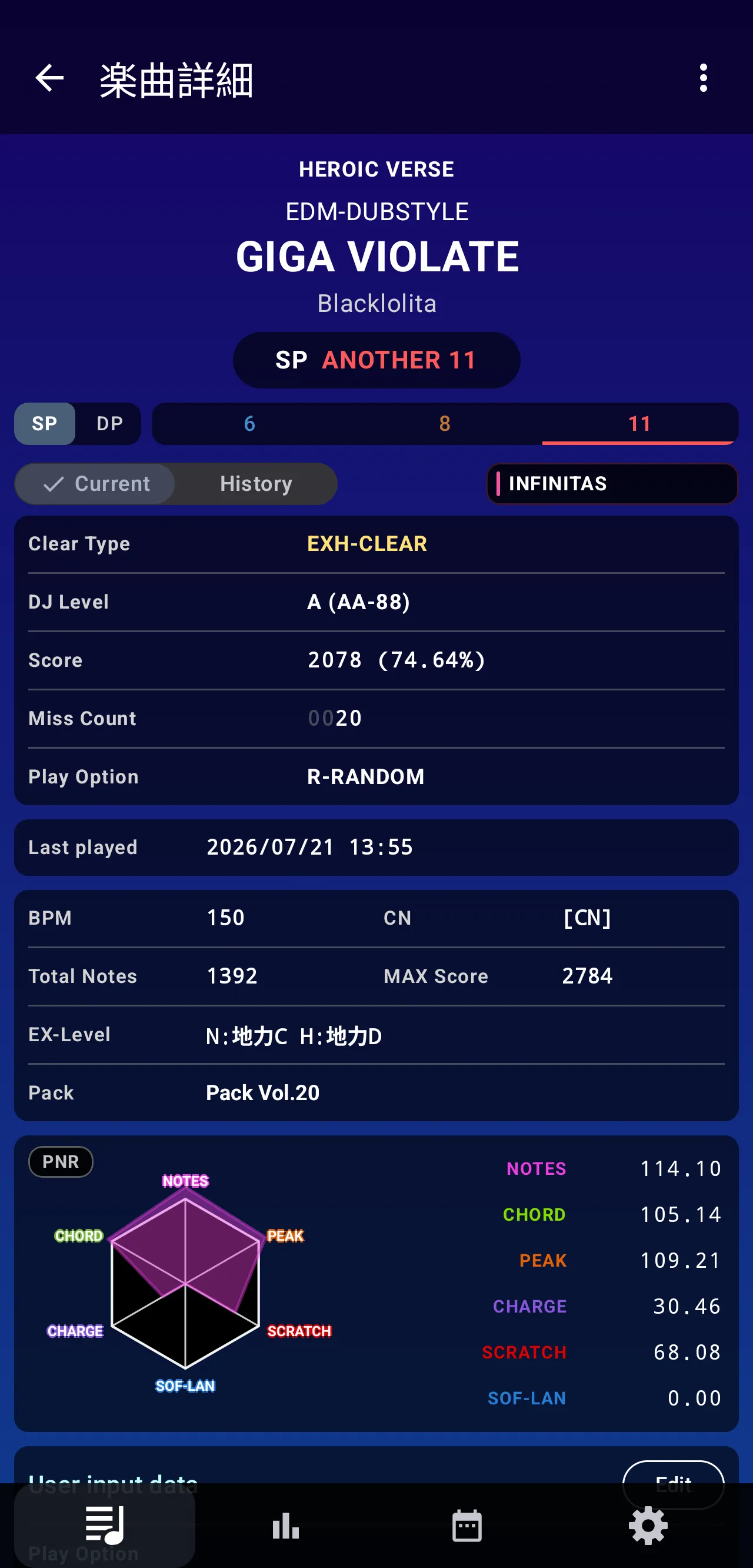
楽曲詳細で譜面情報とプレー情報を表示した画面

DETAIL

楽曲と譜面情報を確認

レベル、BPM、Notes、非公式難易度などの譜面情報をまとめて確認できます。スコアを取り込んでいる場合はプレー情報も表示します。

マニュアルを見る
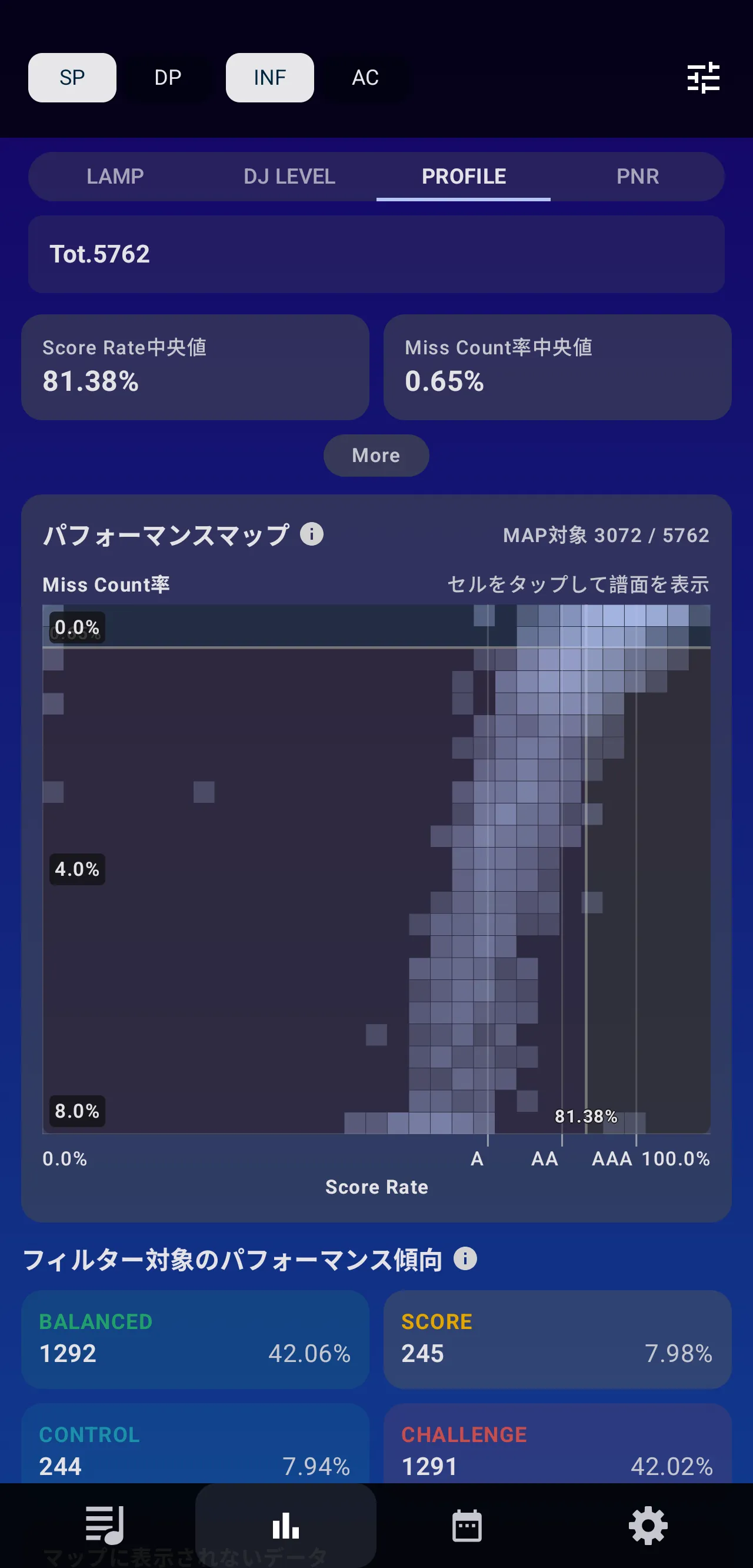
Score RateとMiss Count率を表示するPROFILE分析

ANALYSIS

PROFILE分析

Score RateとMiss Count率の分布から、取り込んだスコアデータ全体の傾向を可視化します。

マニュアルを見る
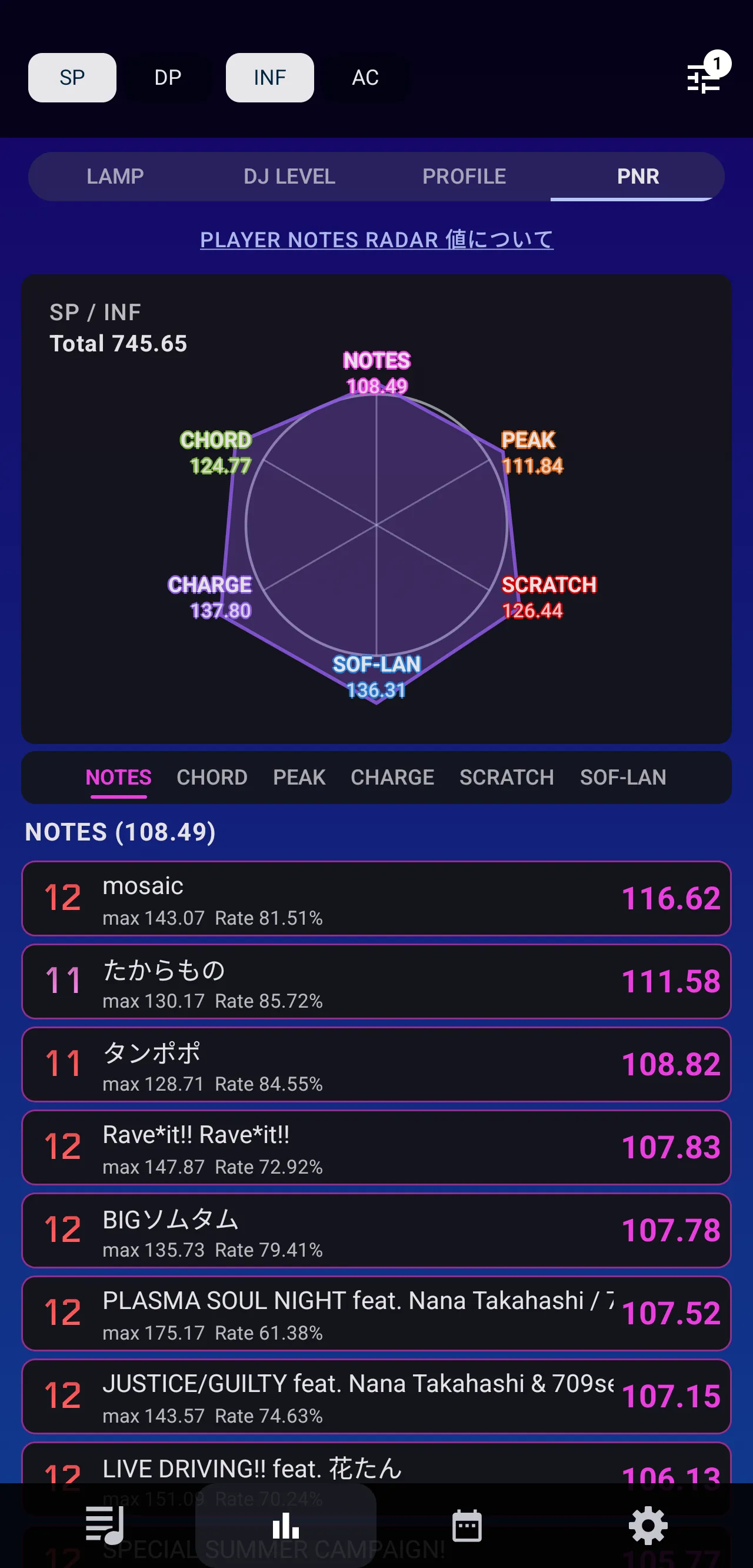
Player Notes Radarと軸別の上位楽曲

NOTES RADAR

Player Notes Radar

NOTES、CHORD、PEAK、CHARGE、SCRATCH、SOF-LANの各軸と対象楽曲を確認できます。

マニュアルを見る
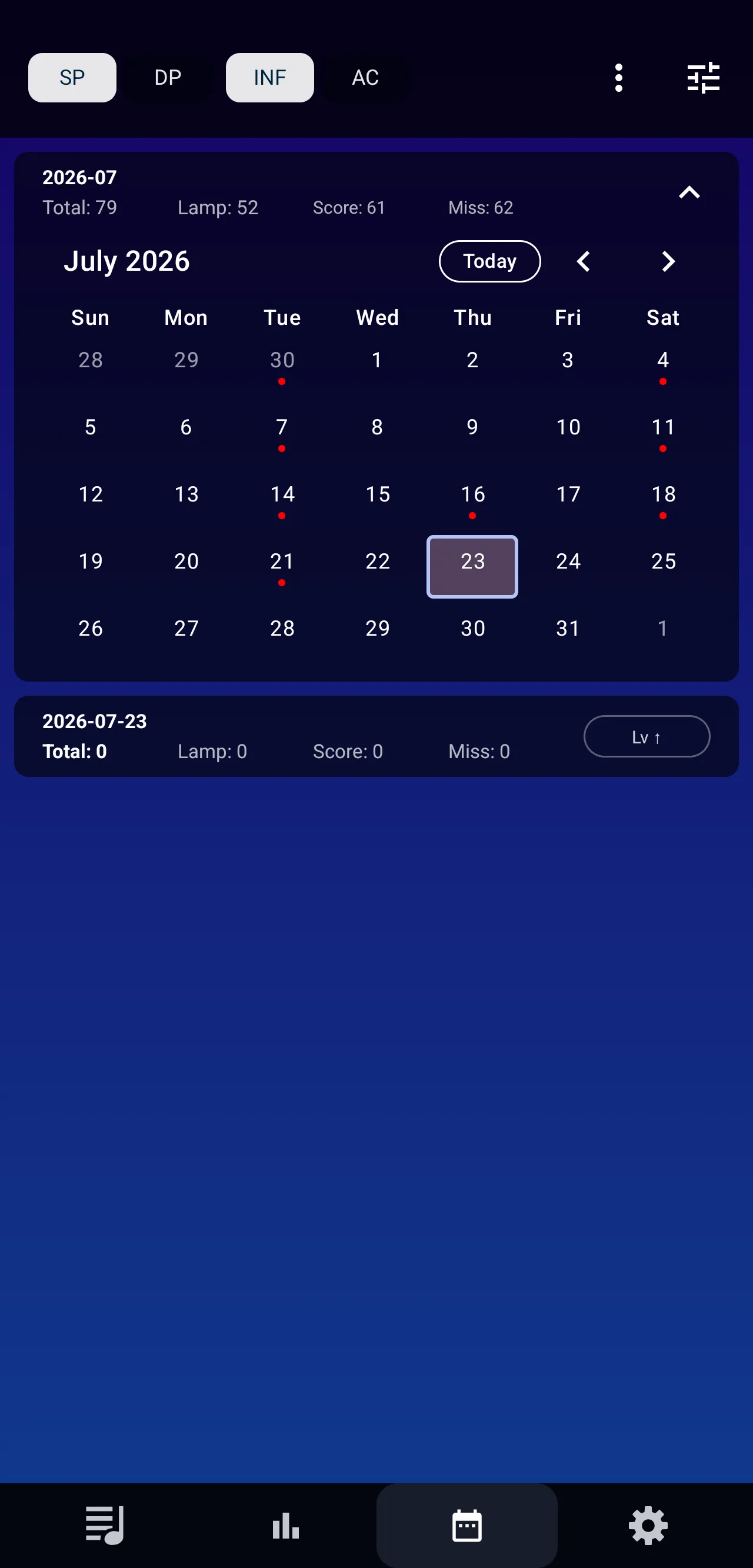
日付ごとの更新件数を表示する更新履歴カレンダー

HISTORY

更新履歴カレンダー

スコアを更新した日と件数をカレンダーから確認し、その日の更新内容へ移動できます。

マニュアルを見る
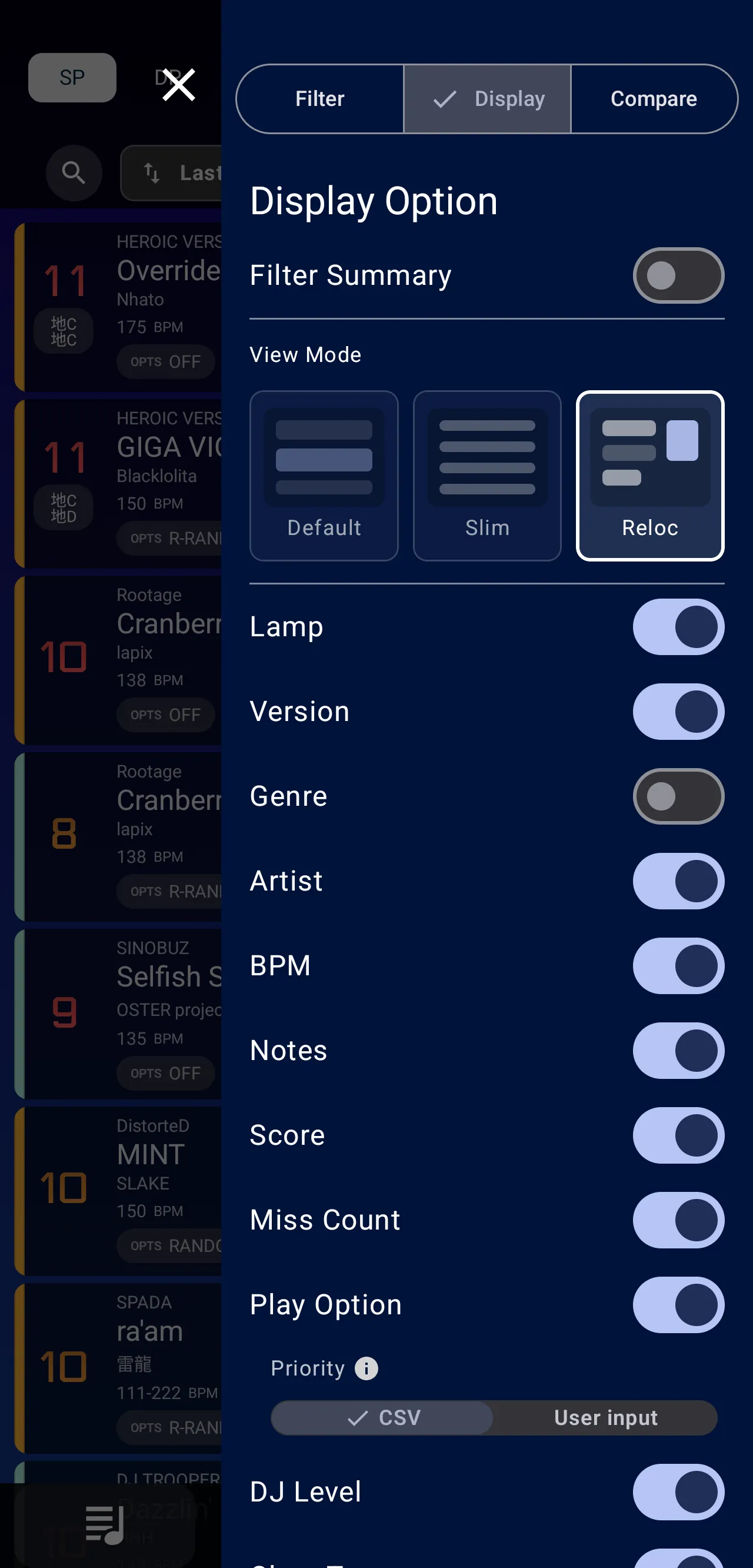
楽曲カードの表示項目を変更するDisplay Option

DISPLAY

楽曲カードの表示設定

カードに表示する項目やSlim Modeを選び、自分が見たい情報量に合わせて一覧を調整します。

マニュアルを見る